 Unclock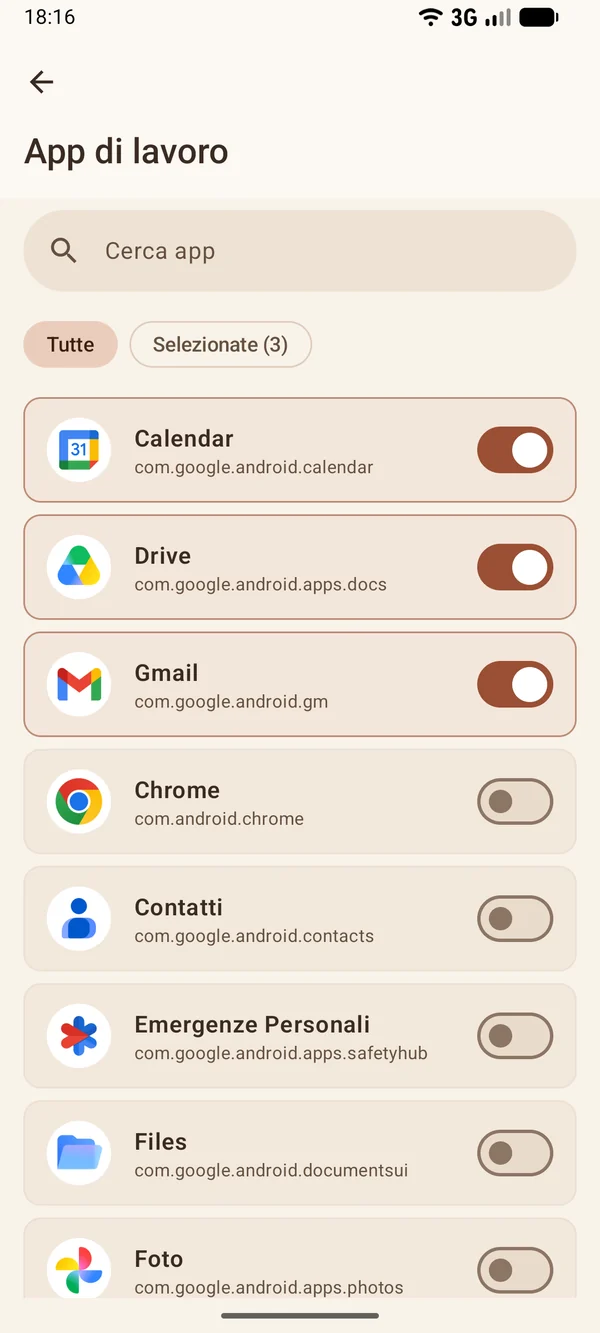
Le app di lavoro
Per esempio la mail dell'ufficio e la chat del team. Le altre app restano come sono.
Ci sono app che contano quanto lavori e quanto ti concentri. Per la sera e il weekend non c'è niente, e basta una notifica di lavoro per portartene via un pezzo. Dici a Unclock quando lavori: fuori da quell'orario mette in pausa le app di lavoro e conta il tempo libero che ti resta. Messaggi e chiamate arrivano come sempre.
È gratis e senza pubblicità, non chiede un account e non usa internet. Serve Android 9 o più recente.
 La scena segue l'ora.
Per esempio la mail dell'ufficio e la chat del team. Le altre app restano come sono.
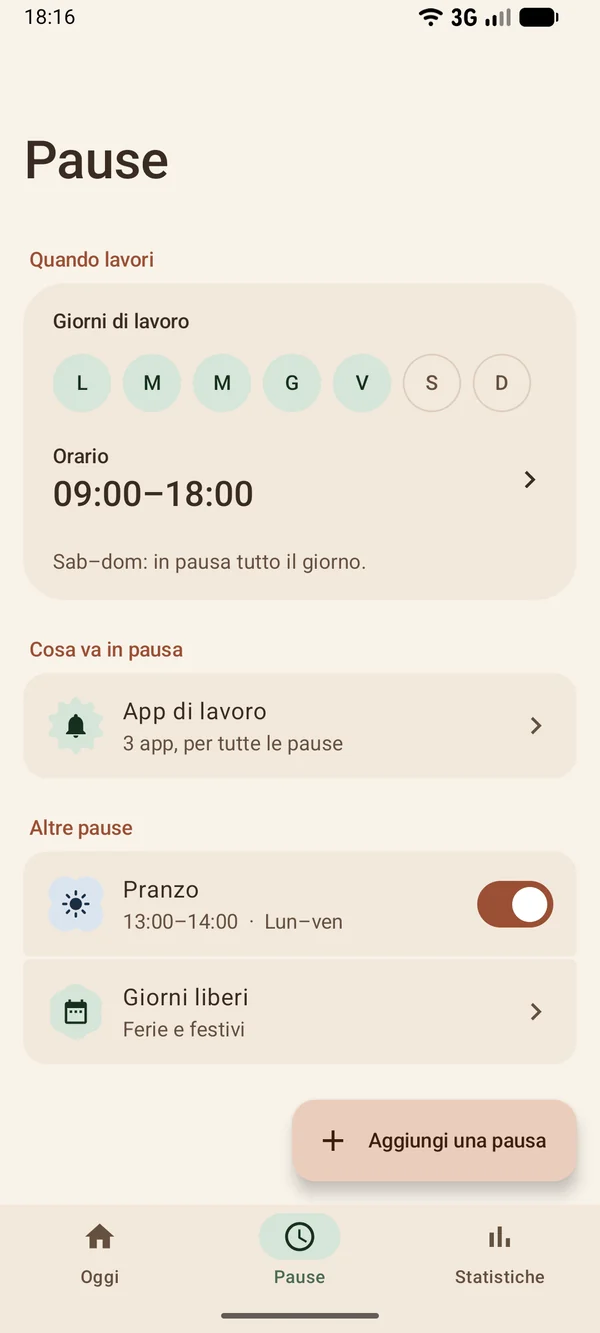
Giorni e orari. Il resto della settimana è pausa. Se vuoi aggiungi il pranzo o un'altra pausa.
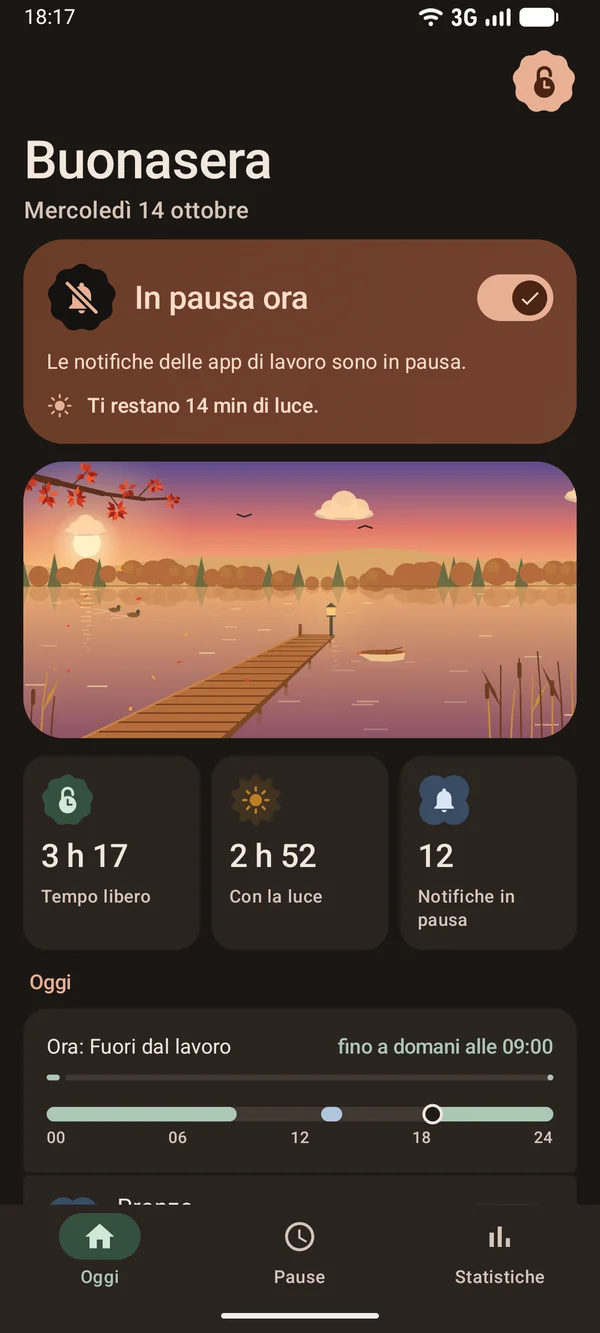
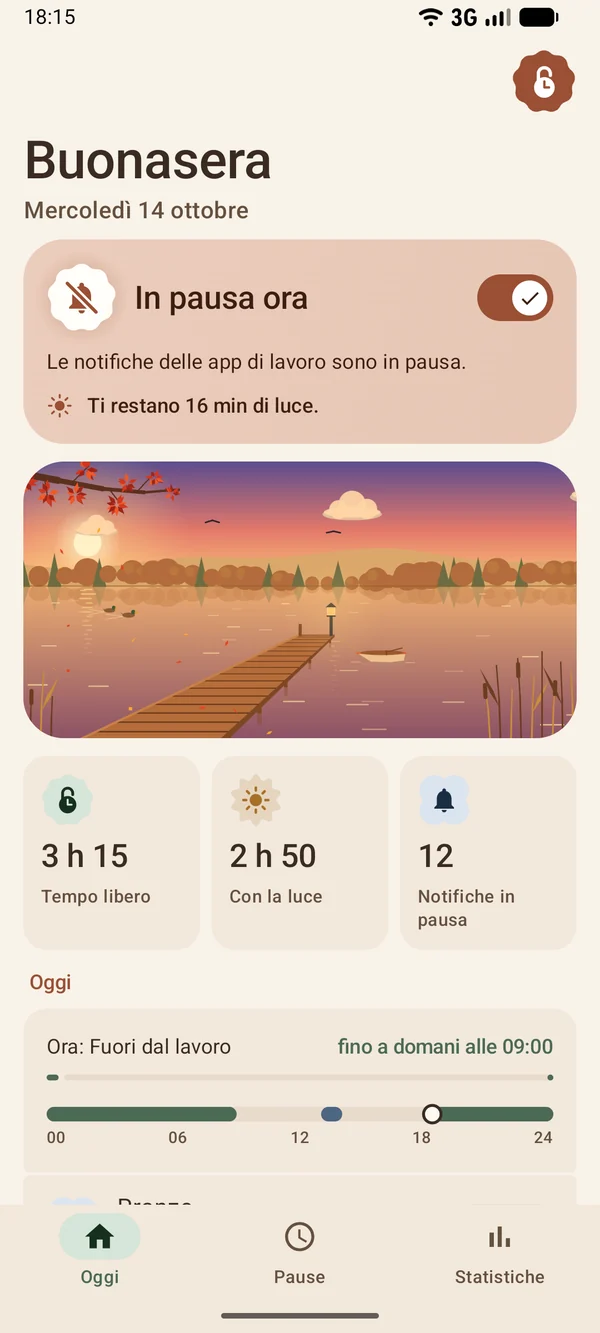
Durante la pausa le notifiche delle app di lavoro spariscono appena arrivano.
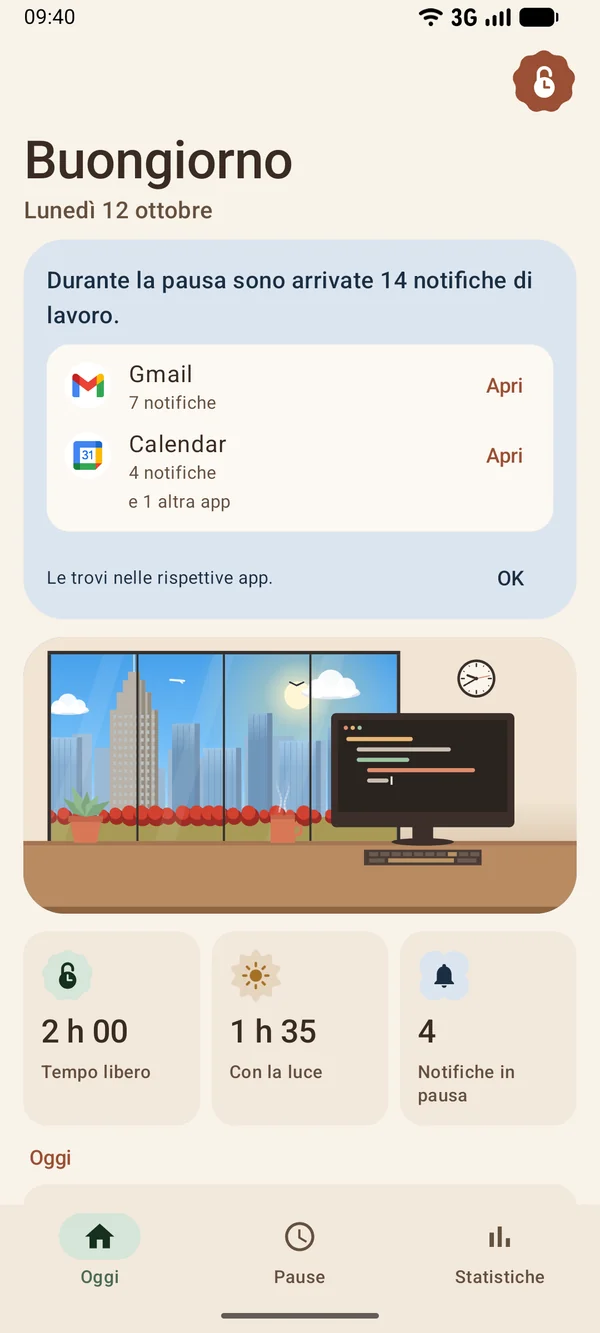
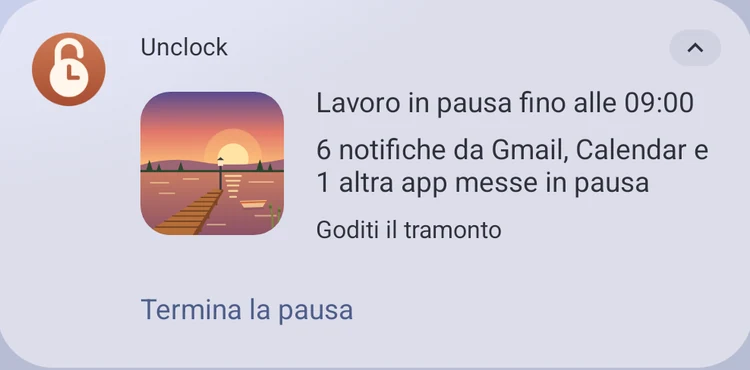
Unclock ti dice quante notifiche ha messo in pausa e da quali app. Le apri da lì.
Qui sotto c'è una giornata di esempio. Le icone quadrate sono app di lavoro, quelle tonde no. Sposta l'inizio e la fine del lavoro e guarda quali notifiche vanno in pausa.
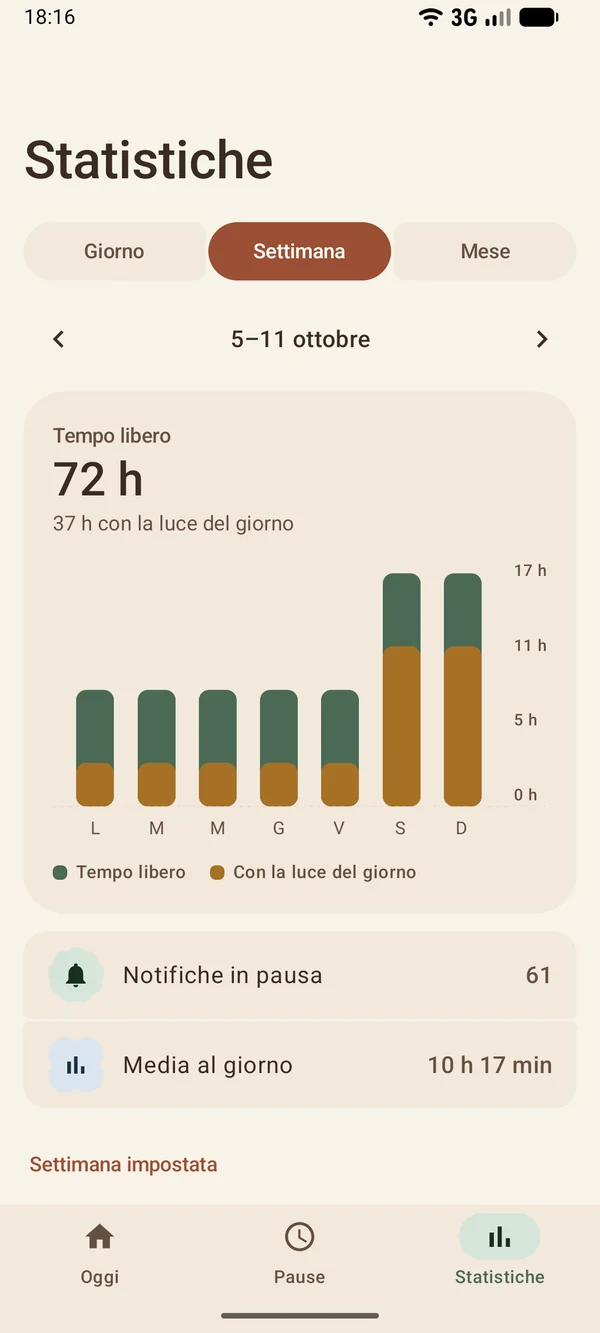
Per ogni giorno, settimana e mese vedi quanto tempo libero hai avuto e quanto di questo con la luce del giorno, perché Unclock calcola l'alba e il tramonto. Vedi anche quante notifiche di lavoro sono rimaste fuori. Le ore di sonno non contano: le imposti tu.
Non ci sono serie di giorni da mantenere né obiettivi da raggiungere. Se una sera lavori, quel giorno conta meno ore e il totale resta com'era. Unclock non ti manda promemoria per farsi aprire.
Se stacchi prima, metti in pausa il lavoro subito, per il tempo che scegli.
Ferie e ponti con le date. I festivi italiani, se vuoi, si aggiungono da soli.
Se ti serve il lavoro, tocchi «Termina la pausa» nella notifica di Unclock e le notifiche tornano fino alla pausa successiva.
Il widget nella schermata Home mostra la pausa e ne avvia una di un'ora. Il riquadro nelle Impostazioni rapide accende e spegne Unclock.
Per funzionare Unclock ha bisogno dell'accesso alle notifiche, che gli dai tu dalle impostazioni di Android.
Gli serve per decidere se mettere la notifica in pausa. Non guarda altro.
Il titolo e il testo restano nell'app che ha mandato la notifica. Unclock non li legge e non li salva.
Non ha il permesso di collegarsi, quindi niente esce dal telefono. I tuoi dati non li vedo nemmeno io.
Basta spegnere l'accesso nelle impostazioni. Se disinstalli l'app, si cancella anche quel poco che salva: le app scelte, gli orari e i conteggi del tempo libero e delle notifiche in pausa.
Android lascia togliere le notifiche di altre app solo a chi ha questo accesso. Lo attivi tu nelle impostazioni e puoi toglierlo quando vuoi. Unclock guarda solo quale app ha mandato la notifica.
No. Unclock le toglie appena arrivano e non le ripropone. Le mail, i messaggi e gli eventi restano nelle loro app. Quando la pausa finisce, Unclock ti dice quante erano e da quali app.
No. Messaggi, chiamate, sveglie e le app che non hai scelto funzionano come prima. Unclock non attiva il Non disturbare.
Scegli i giorni in cui lavori e un orario per quei giorni. Gli altri giorni sono pausa tutto il giorno. Puoi aggiungere altre pause con giorni e orari loro, per esempio il pranzo, e ognuna può avere le sue app.
Solo una, silenziosa e facoltativa, mentre la pausa è attiva: ti dice fino a che ora dura e ti lascia terminarla. Nessun promemoria per farti aprire l'app.
È gratis, senza pubblicità e senza acquisti. Funziona solo su Android, dalla versione 9. Su iPhone un'app non può togliere le notifiche delle altre.
Presto. Prima della pubblicazione la faccio provare a chi la userà davvero. Se vuoi partecipare, entra nel test qui.
Entri nel test in tre passi con il tuo account Google, senza moduli da compilare.
Voglio provarla